
切换主题
Codex使用教程以及功能介绍
第一章:Codex 安装以及接入 Omini API
一、安装 Codex(已安装请直接跳过)
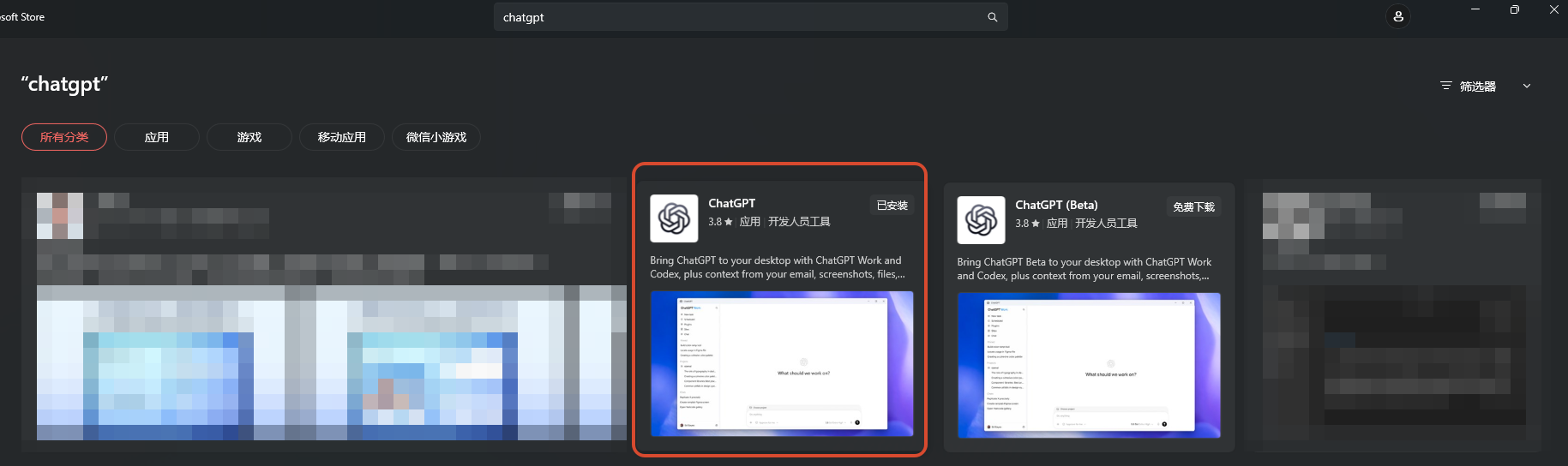
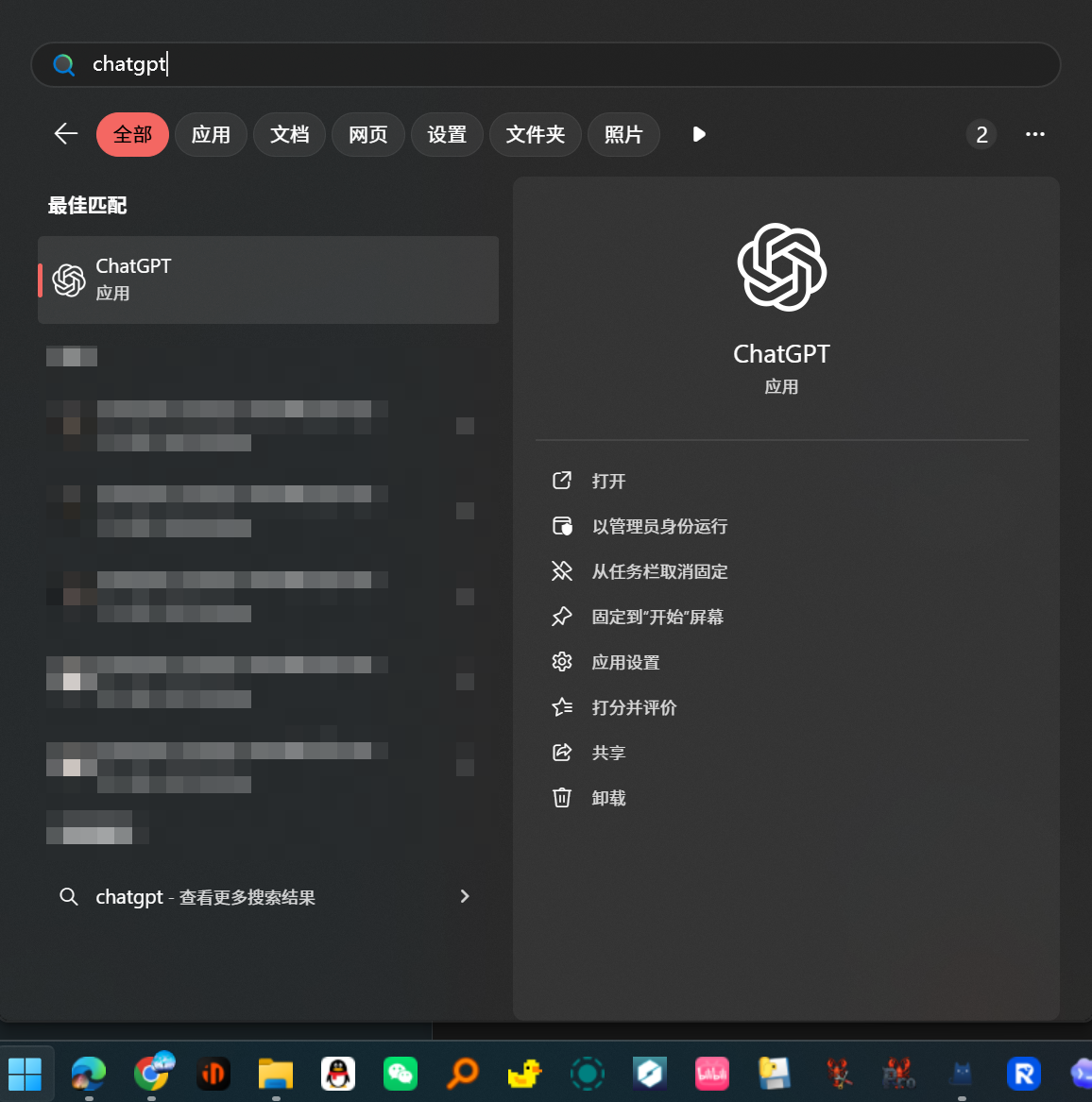
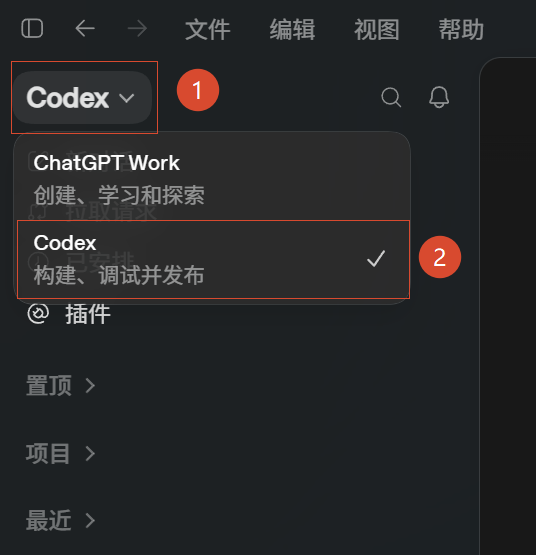
桌面版、VS Code 扩展和 CLI 三种方式选择一种即可。新版桌面入口位于 ChatGPT 应用中,打开后选择 Codex 模式进行开发工作。
方法一:安装桌面版
- 打开 OpenAI 官方安装指南,下载与你的系统对应的桌面应用。
- 完成安装并启动应用。需要访问代码项目时,选择 Codex 模式。
- 根据后文配置 Omini API,再新建对话验证连接。
下面是原教程中的商店界面参考,软件名称与布局以当前版本为准。
方法二:通过 VS Code 安装 Codex 扩展
前往 Visual Studio Code 官网 安装编辑器。
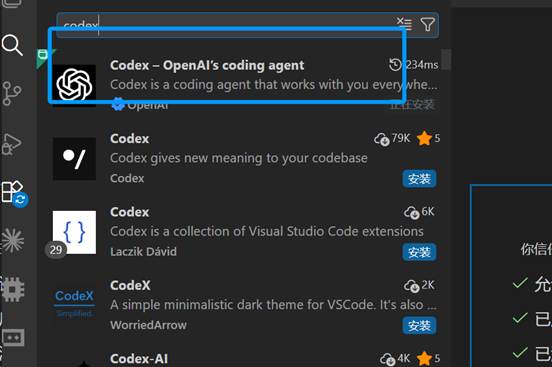
- 打开 VS Code,点击左侧“扩展”,或按
Ctrl+Shift+X(Windows)/Cmd+Shift+X(macOS)。 - 搜索 Codex,核对发布者为 OpenAI 后安装。
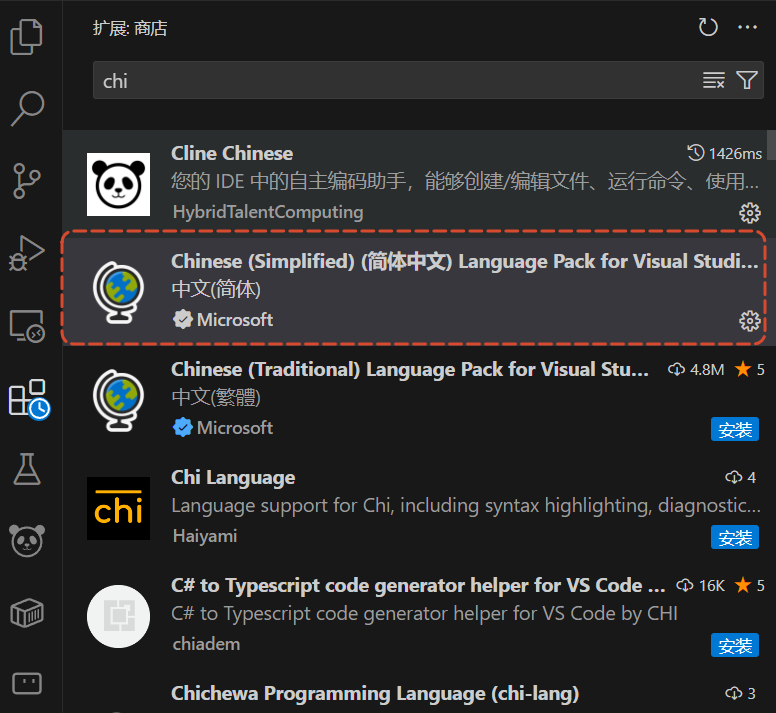
- 安装后打开 Codex 面板。需要中文界面时,可在扩展市场安装中文语言包并重启编辑器。
方法三:安装 Codex CLI
先从 Node.js 官网 安装当前 LTS 版本。安装后在新终端检查:
sh
node --version
npm --version
再安装 Codex:
sh
npm install -g @openai/codex
codex --version
安装成功后,进入自己的项目目录,运行 codex。完整的终端操作与手动配置见 Codex CLI 安装教程。
二、接入 Omini API
接入时要同时核对 服务地址、API Key、分组和模型。网页登录账号与调用模型的 API Key 是两种不同凭据。
1. 下载 CC Switch
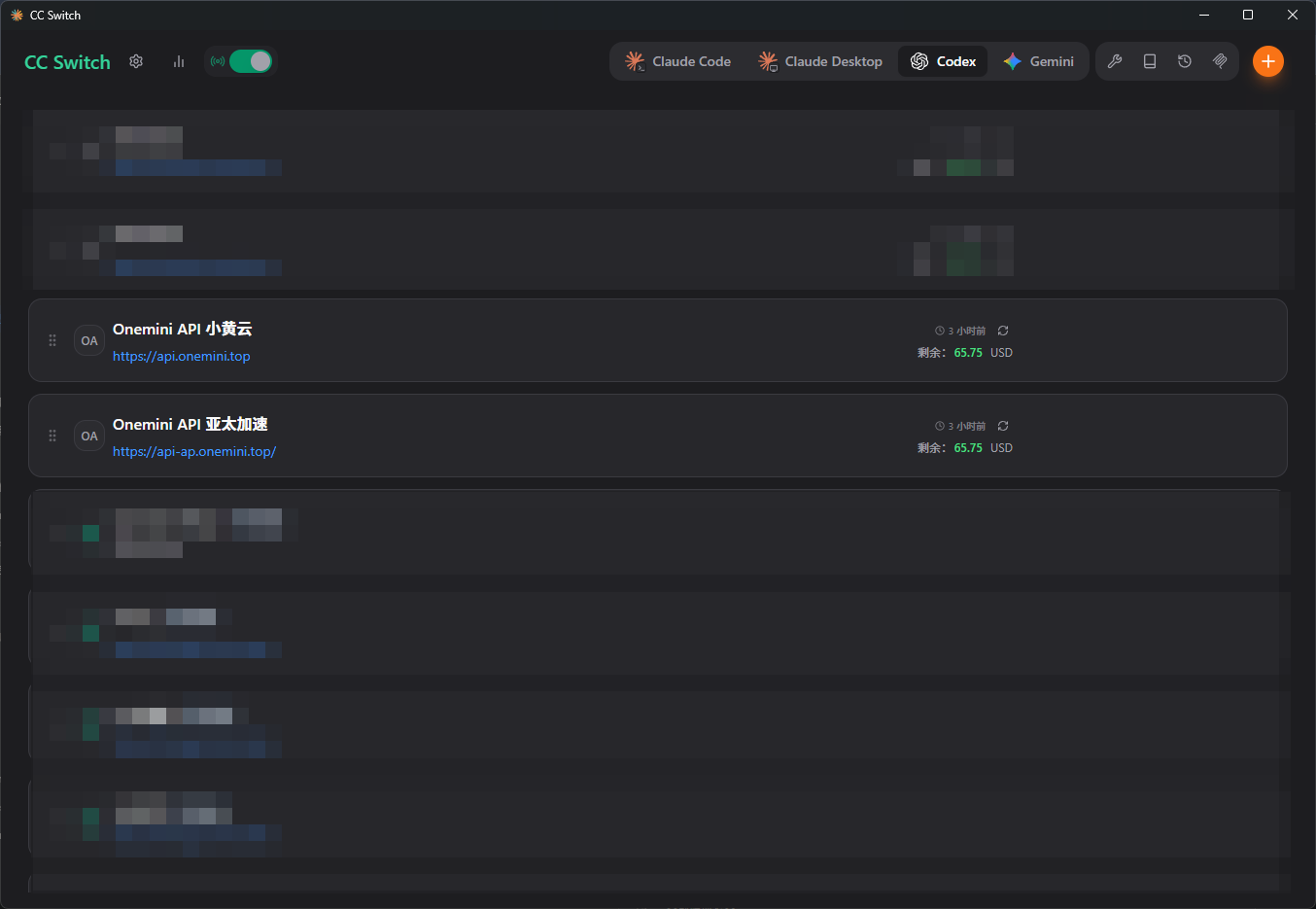
CC Switch 可以管理 Codex、Claude Code 等客户端的服务商配置。从 官方 GitHub Releases 下载与你的系统匹配的安装包。
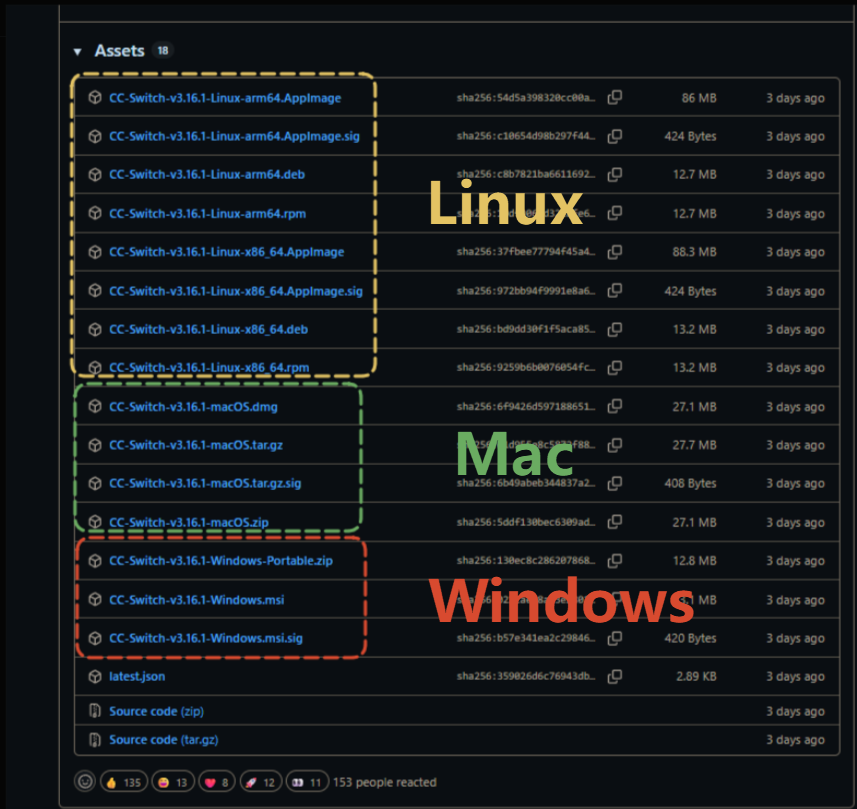
安装完成后启动 CC Switch,在客户端列表中选择 Codex,再添加 Omini API 服务商。
2. 准备控制台中的密钥
- 登录 Omini API 控制台。
- 在 API 密钥页面新建或选用一把密钥,确认它绑定的分组具有目标模型权限。
- 复制密钥,并记录控制台提供的接入地址和模型 ID。
- 如果控制台提供“导入 CCS”,可以直接导入;导入后仍需检查当前客户端是 Codex。
3. 在 CC Switch 中填写配置
| 字段 | 填写内容 |
|---|---|
| 服务商名称 | Omini API |
| 官网 | https://api.omini.cn |
| API Key | 控制台创建的 API 密钥 |
| API Base URL | https://api.omini.cn/v1,若导入配置给出了专用地址,使用导入值 |
| 请求协议 | Responses(Codex 所需的协议) |
| 模型 | 当前分组实际开放的完整模型 ID |
保存并启用 Omini API。关闭所有正在使用旧配置的 Codex 窗口,再重新启动。桌面端如果仍留在托盘中,也应从托盘退出。
4. 发出第一条验证消息
先问一句“只回复连接成功”,确认能够正常返回。然后在控制台查看刚才的请求记录,核对分组与模型是否符合预期。
连接正常后,再打开一个小项目,让 Codex 读取目录结构。第一步验证通过后再进行较长的编码任务,排查会更直接。
三、导入 CCS 提示未安装时怎么办
先确认 CC Switch 已启动,浏览器允许唤起桌面应用。若自动导入仍未成功,可以按照上面的参数表手动添加服务商。
检查时按以下顺序进行:
- 重新复制 API Key,避免空格、换行或遗漏字符。
- 确认密钥绑定的分组开放了所选模型。
- 确认请求地址没有重复的
/v1/v1。 - 在 CC Switch 中启用刚添加的服务商,而不是只完成保存。
- 完全退出 Codex 后重新启动。
仍有 401、403 或 404 时,按 常见报错以及解决方法 对照处理。
第二章:基础功能介绍
1. 启动
打开安装好的桌面应用,选择 Codex 模式。应用入口、菜单名称与当前版本有关,参照官方安装说明及下方界面示例。
2.建立工作区
在使用之前请确保应用是codex模式
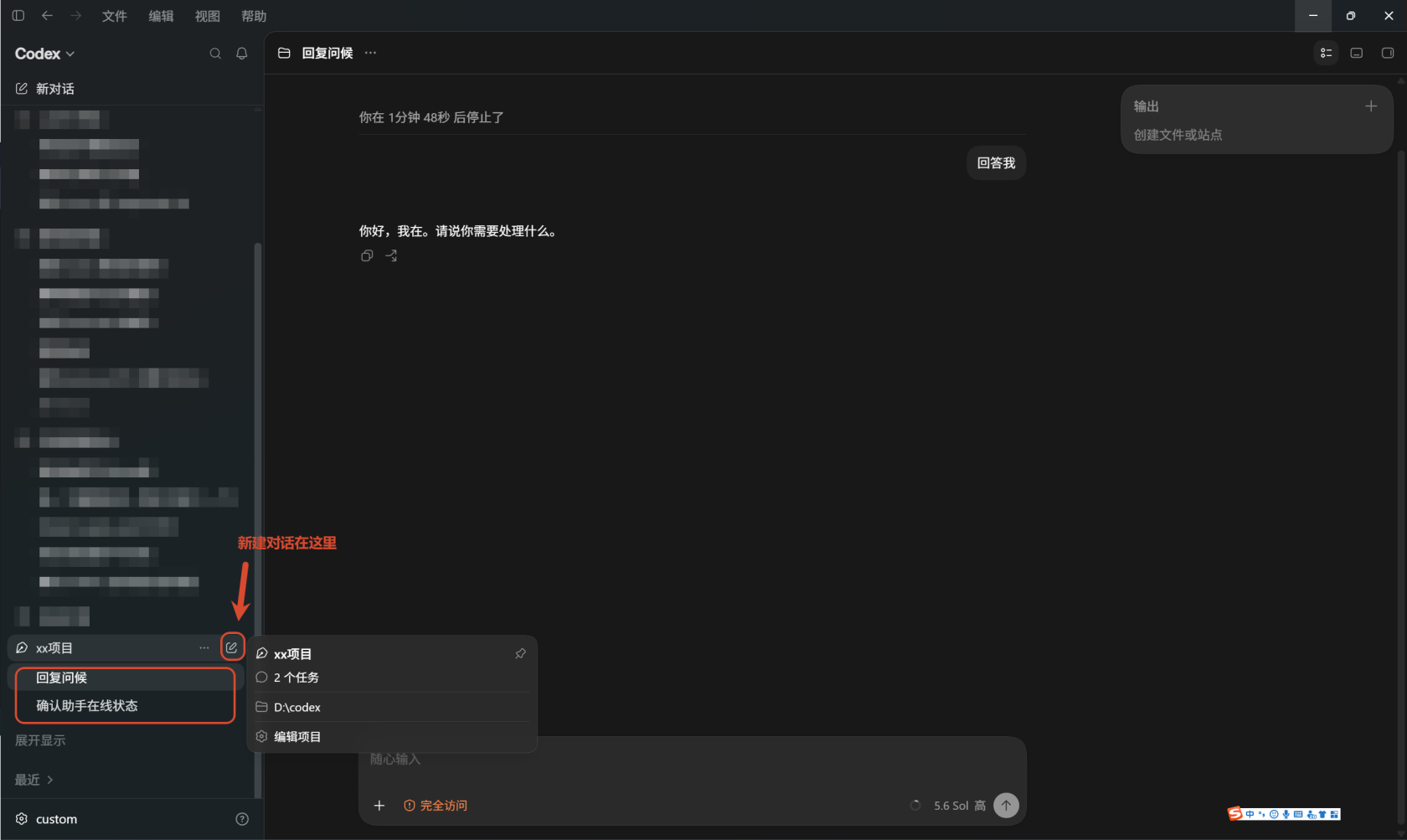
首次使用先从新建对话开始,codex一大特色就是可以为每个对话绑定工作区文件夹,此后该对话任务会默认优先读取、修改该工作区内的文件
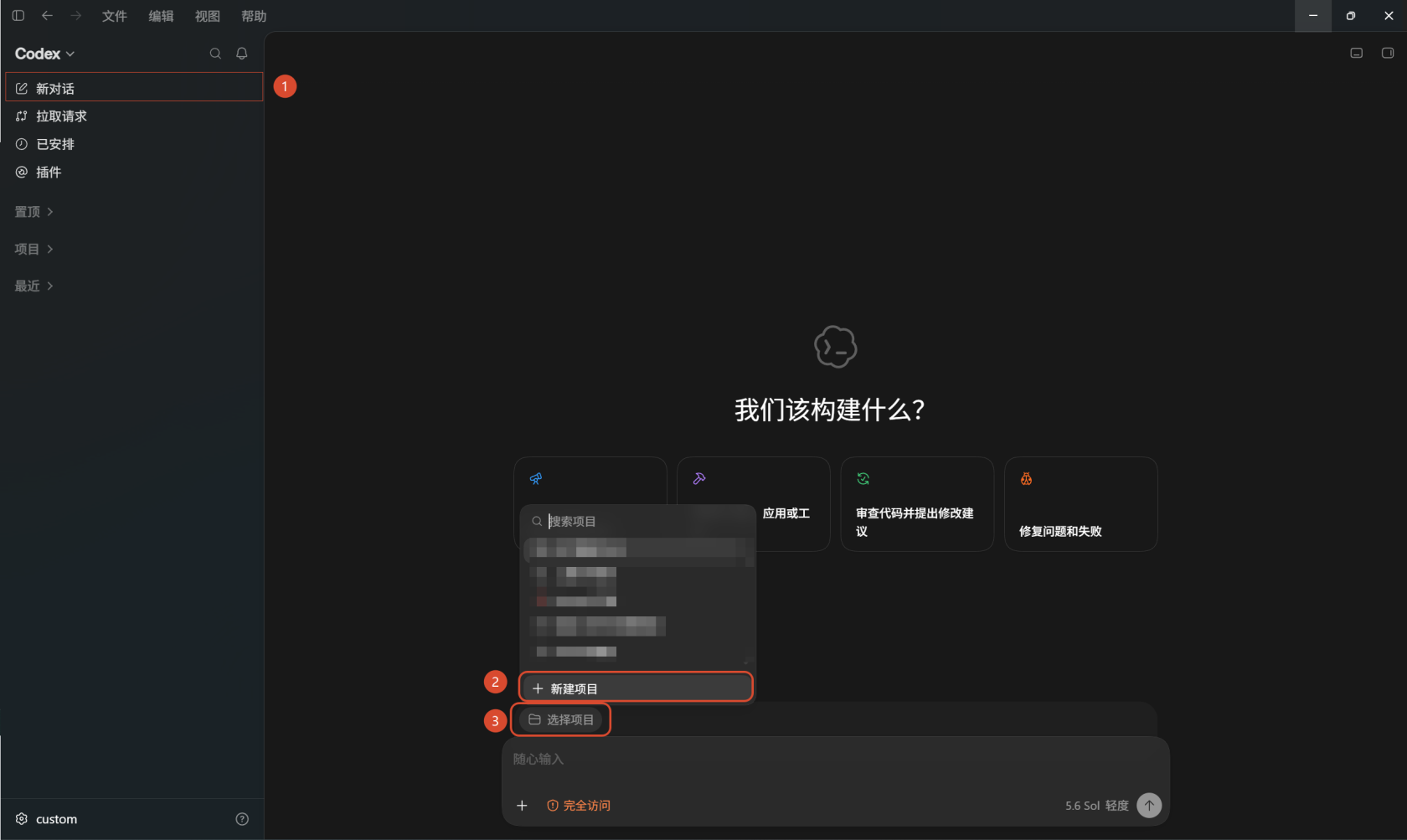
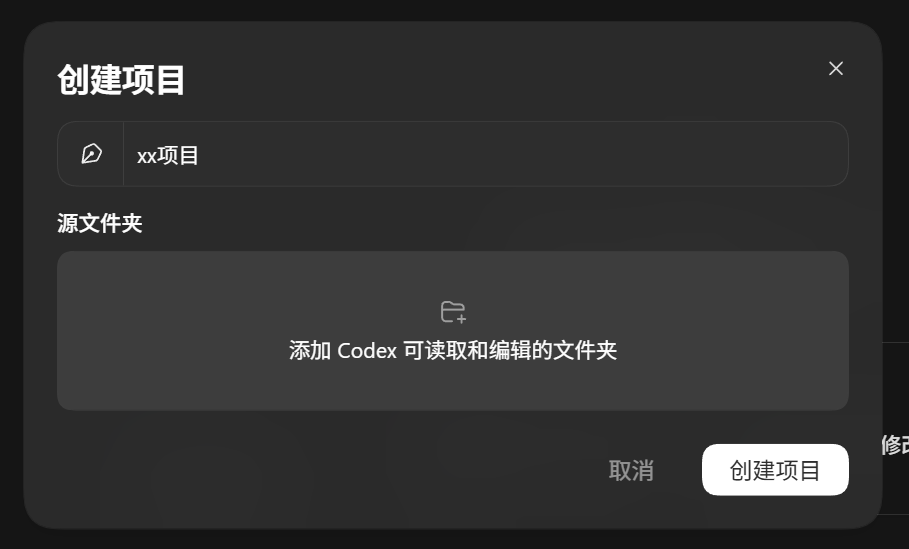
一个工作区可以开多个对话聊天窗口
3. 切换模型
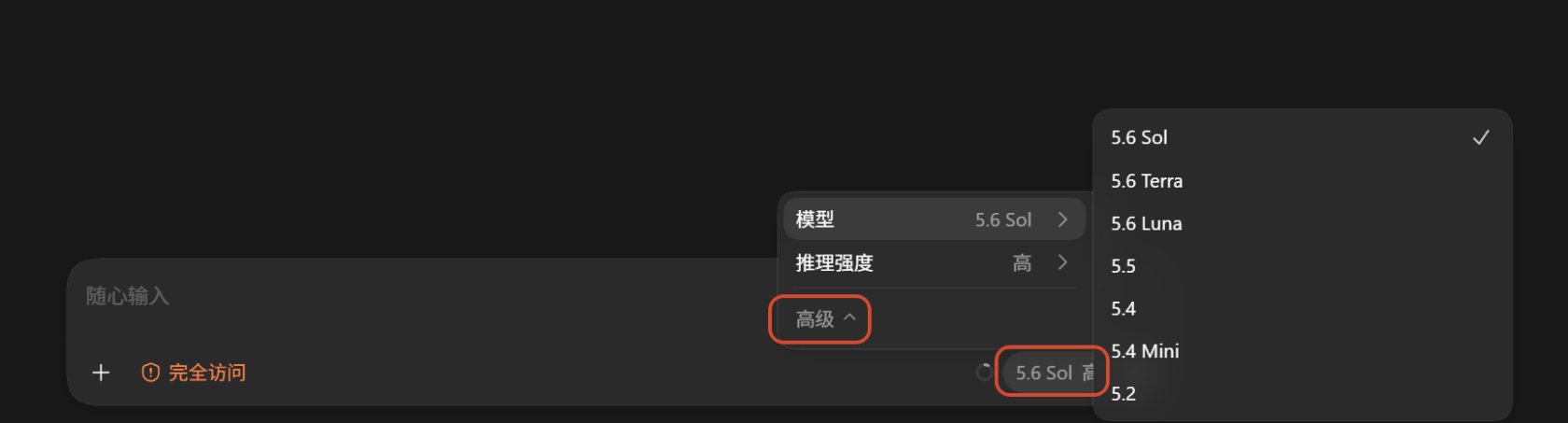
在聊天输入框附近打开模型选择器,选择当前 Omini API 分组已开放的模型。若提供了推理强度选项,可根据任务复杂度调整。
模型名称应与控制台中的完整 ID 一致。原资料中的 5.6、6、6.1 等名称属于不同版本的示例;本页不固定可用模型和价格,请以当前分组的模型列表与计费说明为准。
4.Codex工作模式
一共有三种工作模式:请求批准、帮我批准(自动审核)、完全访问权限
先明确本次任务涉及的目录和操作,再选择适合的权限模式。对需要逐步审阅的改动,可以使用请求批准模式;对范围明确的连续任务,按自己的工作方式调整权限。
自动审核功能的可用性和计费与客户端版本、服务提供方有关,启用前查看界面中的说明。
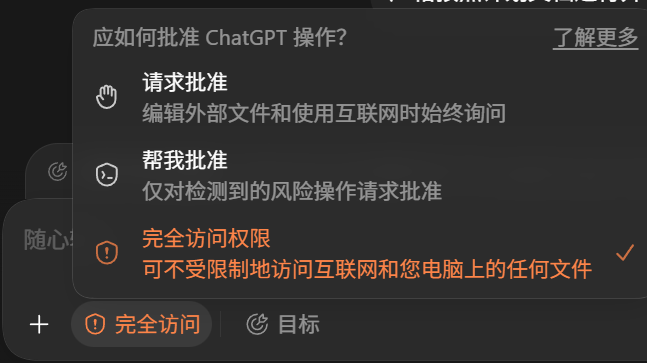
若没有“完全访问权限”这个模式,就去左下角的设置-“常规”-权限里面把“完整访问权限”打开即可
5.计划模式与目标模式
1.计划模式
启用方法:点击聊天框左下角小加号点击计划模式即可开启
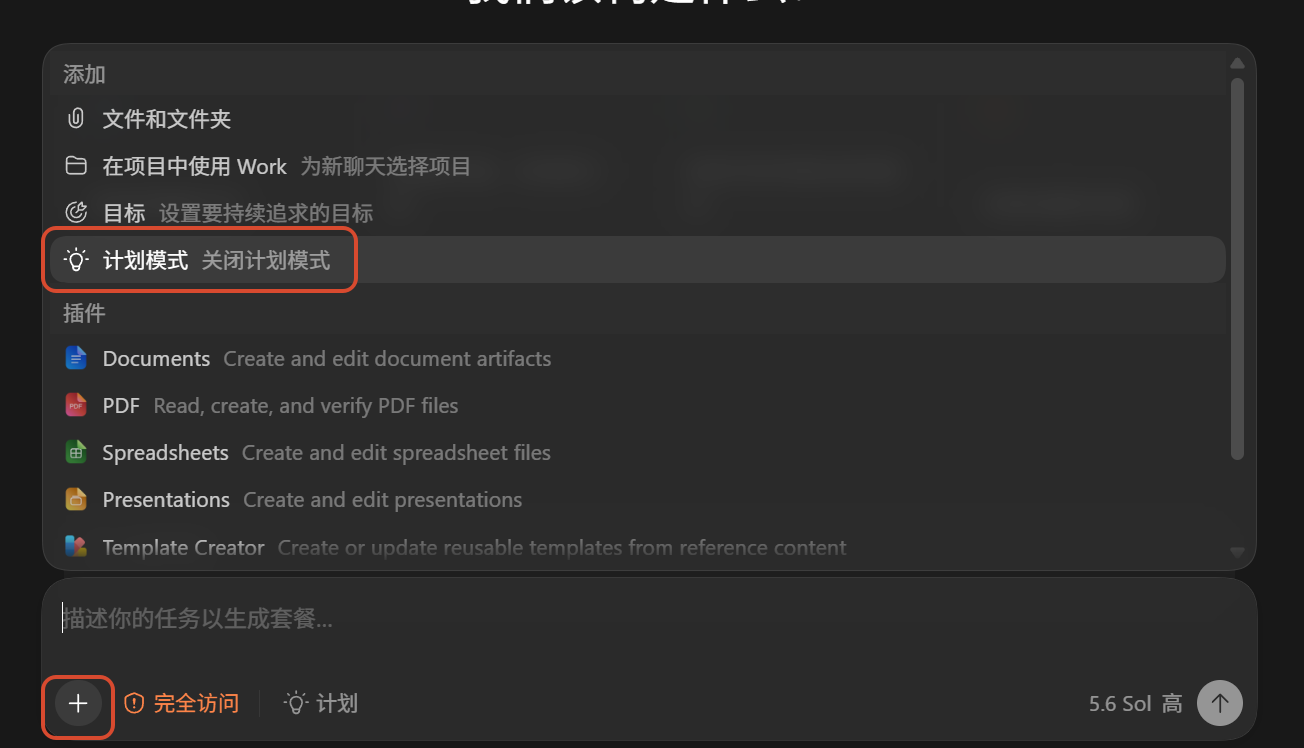
功能介绍:开启之后,codex不会修改代码,只会执行只读操作,中途可能会向你提问,为你制定计划
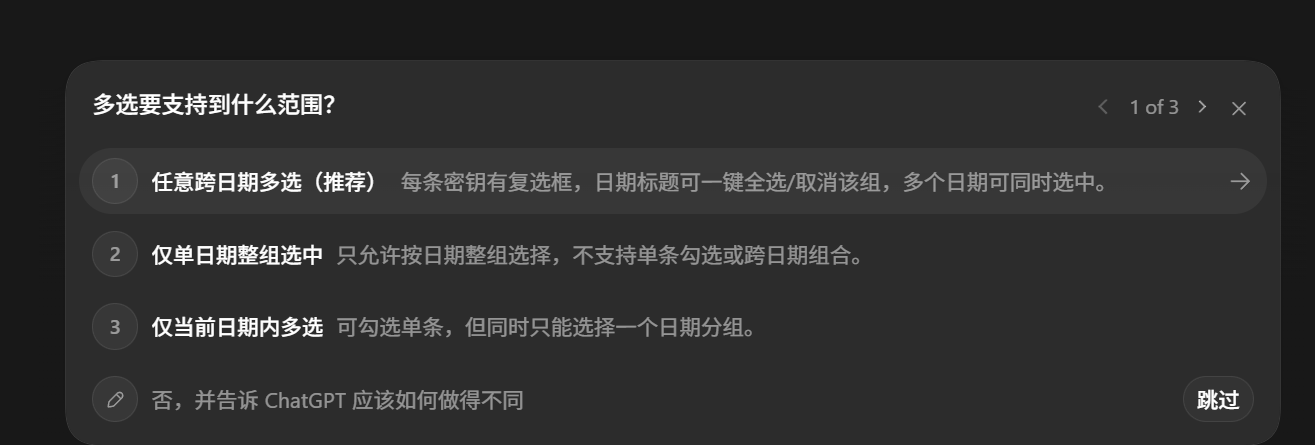
期间codex会向你提问,确认计划细节
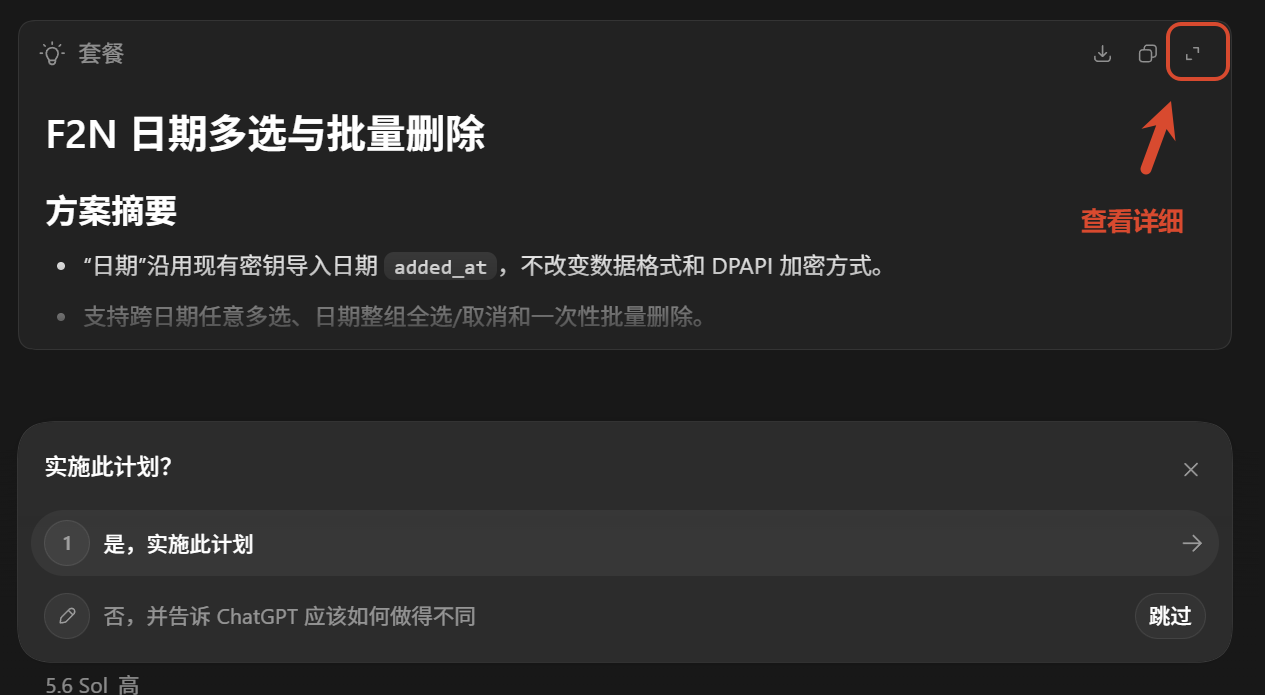
最后,计划模式会让codex生成一份计划文档,点击“实施此计划”的时候会自动退出计划模式,返回常规模式工作
2.目标模式
开启方法:与计划模式一样,或者直接用对话的方式让codex开启
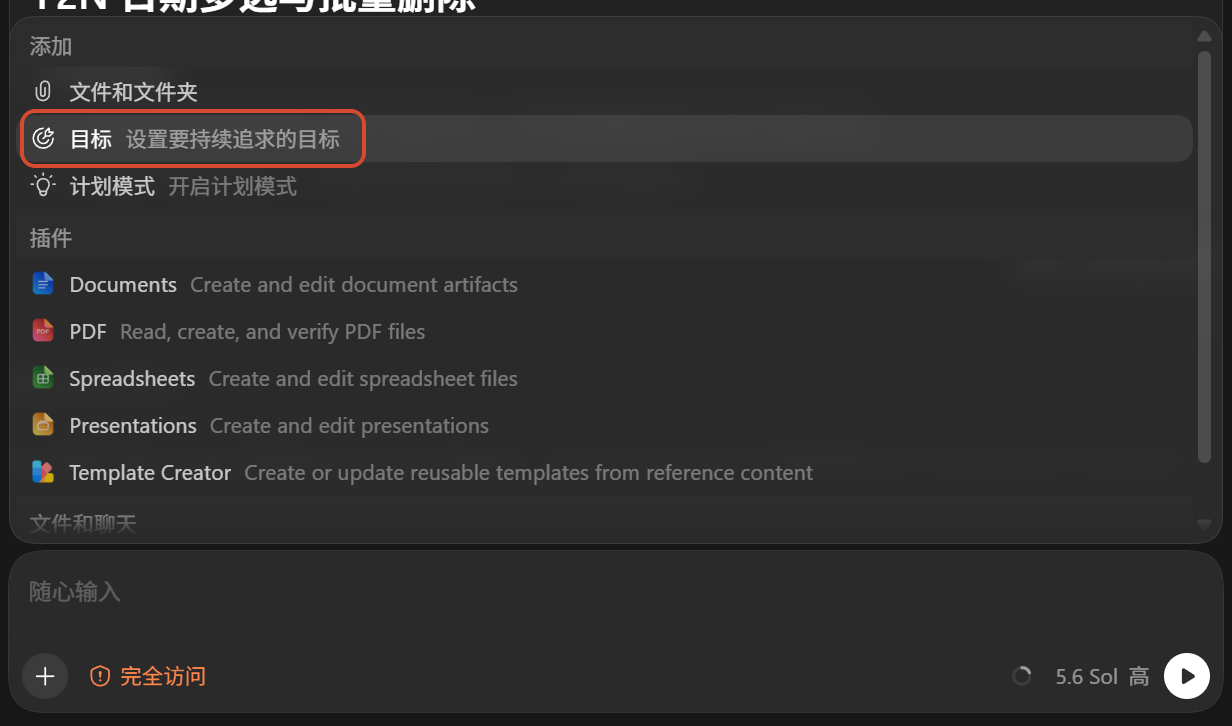
目标模式用于明确目标并持续推进任务,适合工作量较大、耗时较长的工作。实际执行仍受预算、运行环境和需要你处理的事项影响,也可以由你手动暂停。
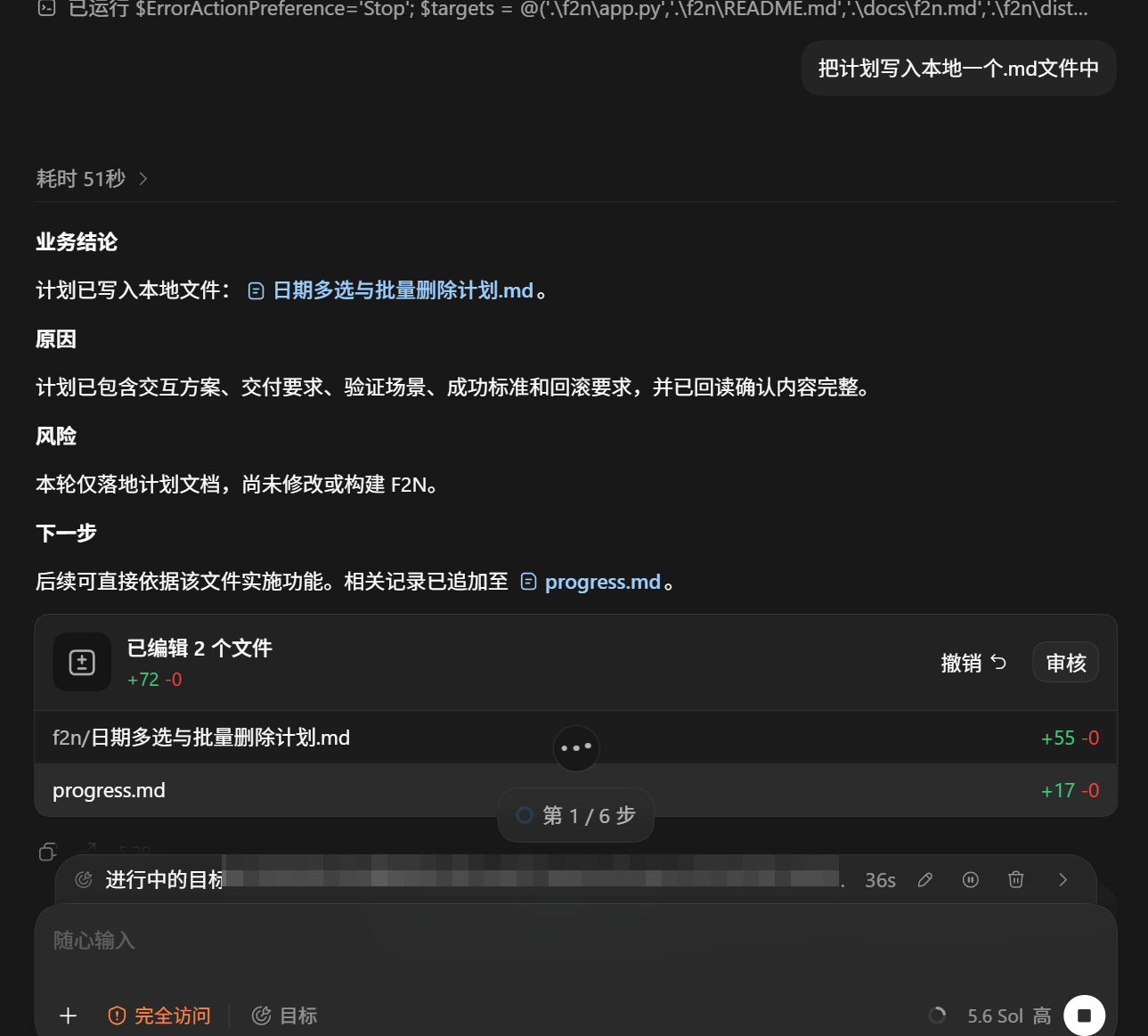
可以和计划模式一起使用,在codex完成计划之后,让他创建并写入工作区的一个.md格式的文档中,然后开目标模式附带计划文档完成工作,这样的好处是长难工作不容易忘记主线任务,在压缩上下文之后依旧保持高工作效率
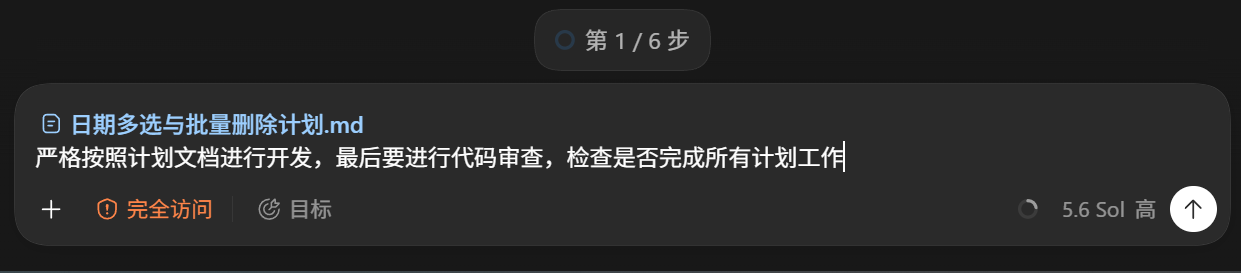
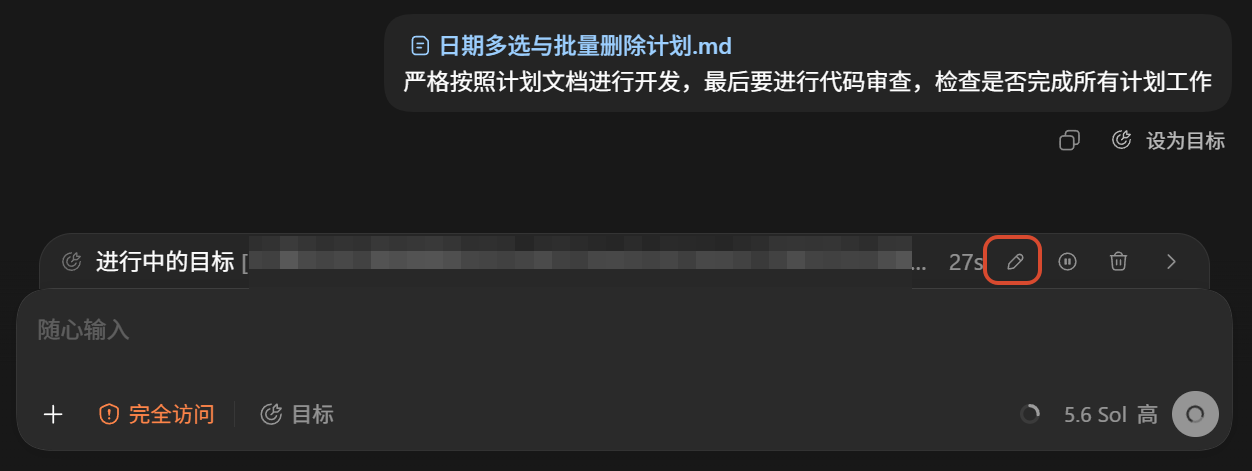
创建目标时写清完成标准与必要约束,过程中结合工作区文档检查进度。
6. 插件系统
在客户端的插件页面查看已安装的插件,按实际需要添加工具。插件可能提供资料检索、文件处理或外部服务连接等能力。
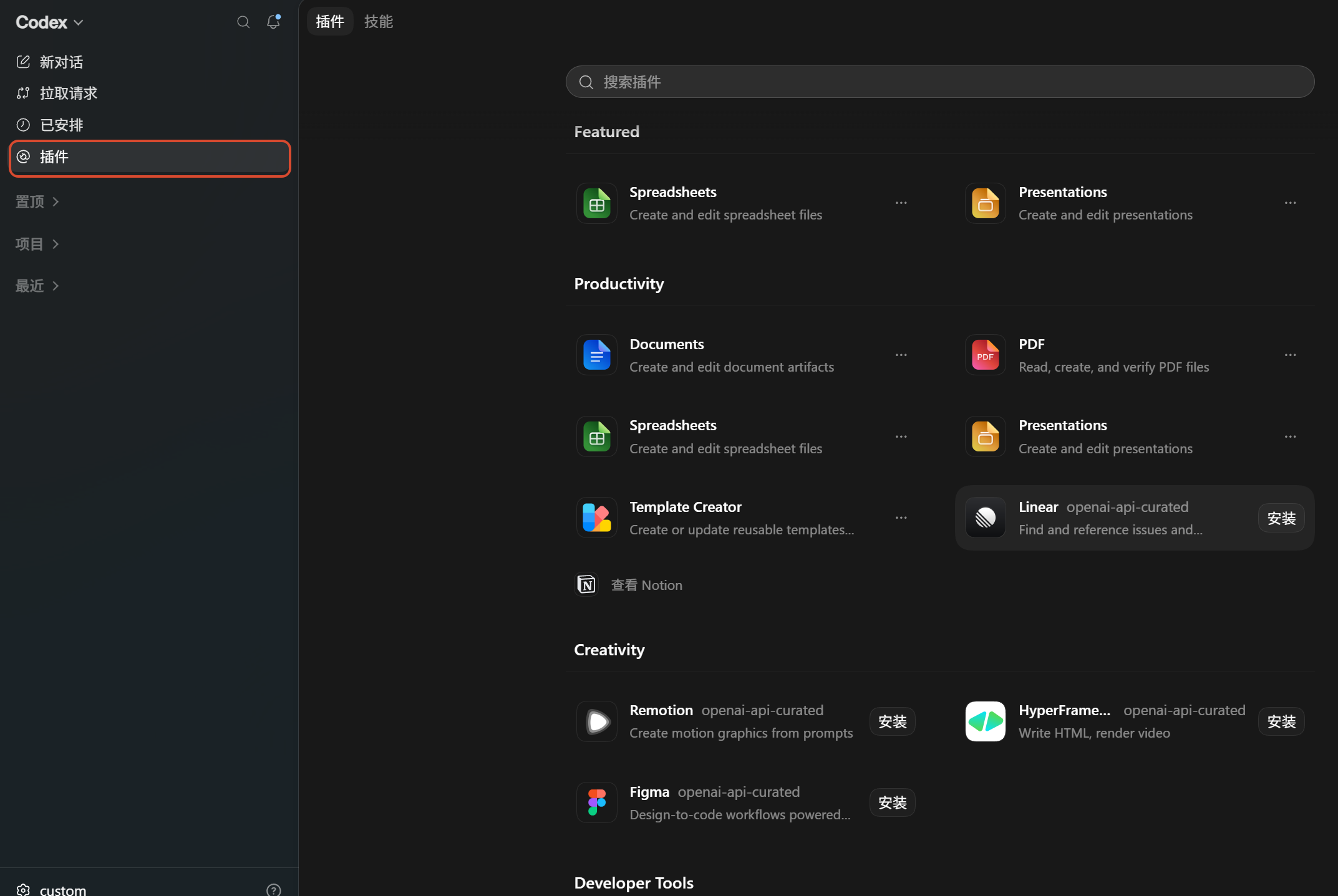
先安装一个与你的任务相关的插件,完成它要求的配置,再在新对话中验证。插件、MCP 与 Skills 的区别和整理方法见 Codex 干货:拓展工具与技能。
7. 定时系统
客户端提供自动化功能时,可以创建需要定期执行的任务,并为它设置工作目录、执行内容与时间安排。先手动运行一次,确认任务能完成,再保存定时设置。
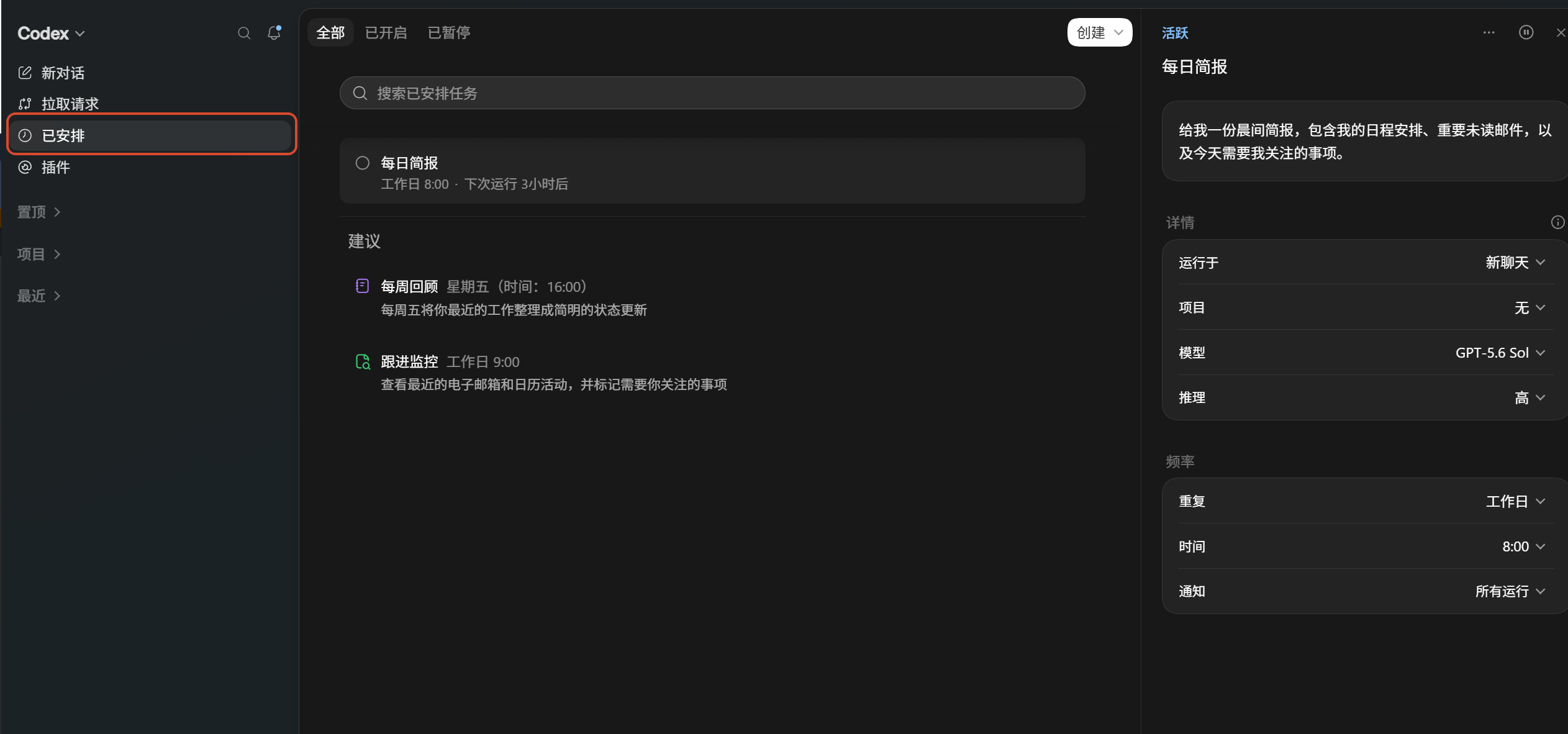
任务在本地运行还是云端运行,取决于使用的执行环境。本地任务应确保设备及所需程序在计划执行时可用。
参考资料
- 本文根据用户提供的 Onemini 教程资料整理,并针对 Omini API 更新接入步骤;界面截图为原教程操作示例。
- OpenAI 官方入门指南
- Codex 配置参考
- CC Switch 项目